macOS 版
- 版本:6.5.2 (2026.04.28)
- 大小:285 MB
- 最低要求:macOS 10.13 及以上
- ① 下载 ZIP 安装包并解压
- ② 将 WPS Office 拖入 Applications
- ③ 首次打开时授权即可使用
推荐 Windows 用户优先下载此版本。安装包经过官方数字签名认证,集成文字、表格、演示与 PDF 四大组件,安装完成后即可开始使用全部基础功能。
下载完成后请参阅下方的 安装指南

官方数字签名 · 无捆绑插件 · 极速安装
无论您使用哪种设备,都能找到对应的安全安装包,享受一致的核心办公体验。
按照以下五个简单步骤,即可在您的 Windows 电脑上完成 WPS Office 的安装与初始化设置。
点击本页上方的「立即下载 Windows 版」红色按钮,浏览器将自动开始下载安装包(文件名通常为 wps_wid.exe)。下载过程约需 10–30 秒,具体时长取决于您的网络速度。建议将文件保存到桌面或下载文件夹以便快速找到。
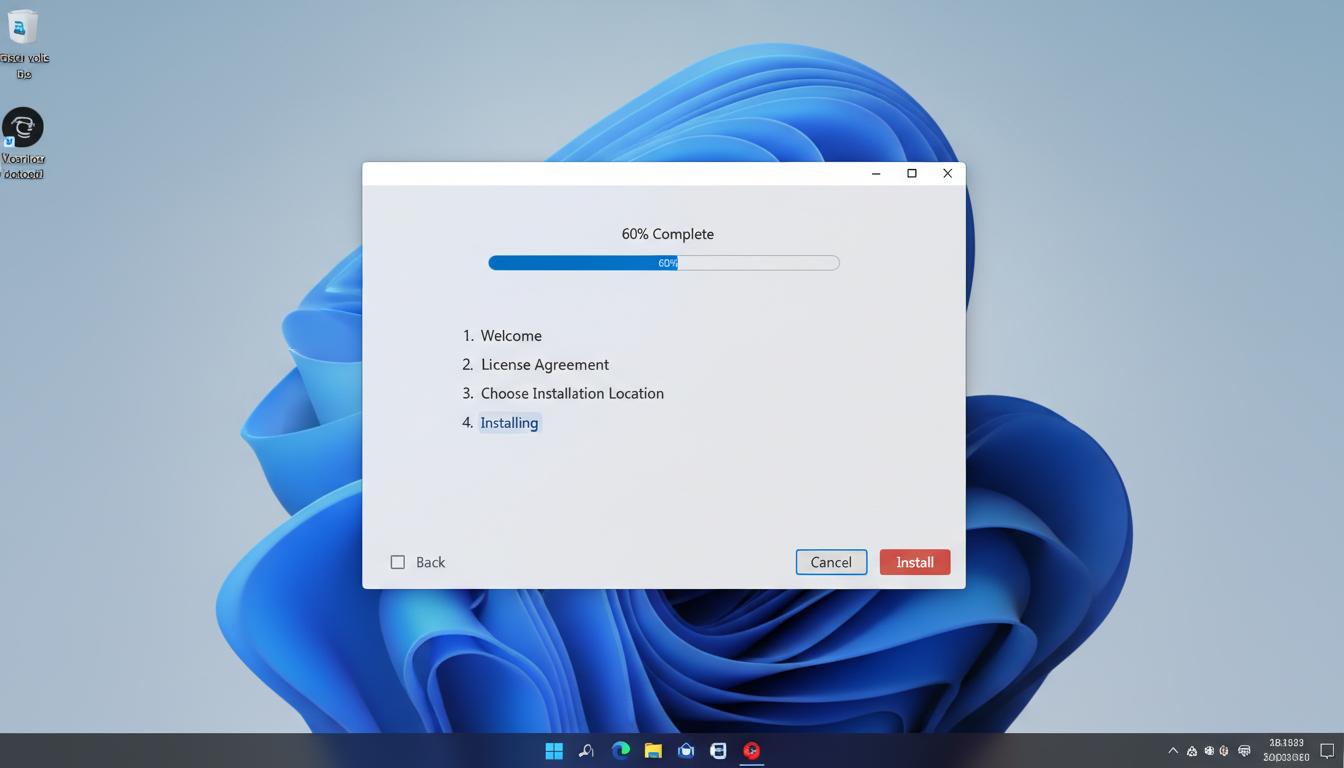
下载完成后,双击打开安装包。如果系统弹出「用户账户控制」提示,请点击「是」以允许程序运行。此时安装向导会自动加载,展示欢迎界面与许可协议。建议您在继续前快速浏览许可条款,然后勾选「我已阅读并同意」。
安装向导默认会将软件安装到 C 盘的 Program Files 目录下。如果您的 C 盘空间紧张,可以点击「浏览」按钮选择其他分区(如 D 盘)。同时您可以在此步骤选择是否创建桌面快捷方式与开始菜单文件夹,完成后点击「立即安装」。
安装过程通常只需 20–60 秒。在此期间,向导会自动解压文件、注册系统组件并配置文件关联(确保 docx、xlsx、pptx 等文件默认由 WPS 打开)。请保持安装窗口处于打开状态,不要强制关闭电脑或中断进程。
安装完成后点击「立即体验」即可启动 WPS Office。首次打开时建议登录您的 WPS 账号,这样可以自动激活云端同步功能,并将个人设置与模板偏好保存到服务器。如果没有账号,可使用手机号或邮箱在 30 秒内快速注册。
Mac 用户同样可以轻松完成安装,整个过程仅需拖拽操作,无需复杂的配置。
点击「下载 macOS 版」按钮获取 ZIP 压缩包。下载完成后,双击 ZIP 文件,系统会自动将其解压为 WPS Office 应用程序文件夹。如果 Safari 已设置为自动解压,您将直接看到应用程序图标。
打开解压后的安装界面,将左侧的 WPS Office 图标拖拽到右侧的 Applications 文件夹快捷方式中。这一步骤即完成程序的安装,Mac 会将应用文件复制到系统应用程序目录。
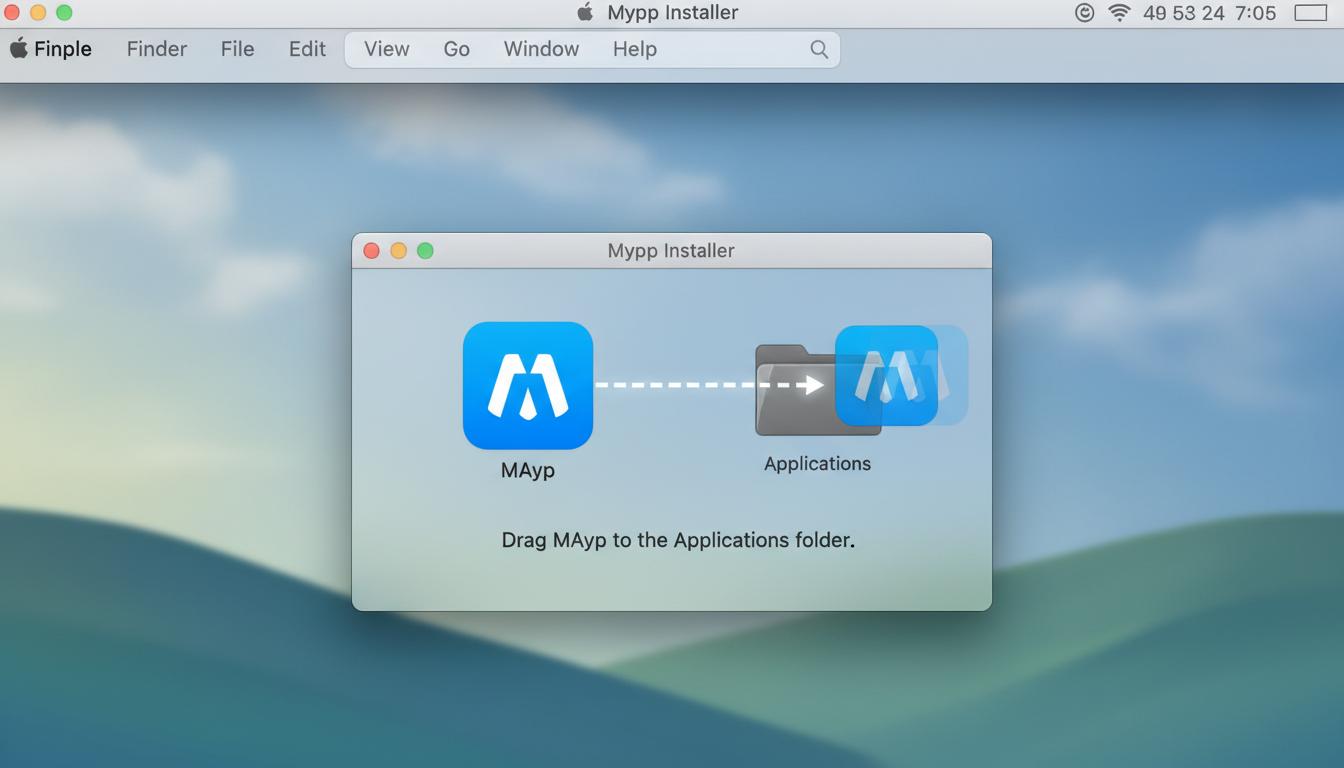
前往 Launchpad 或 Applications 文件夹启动 WPS Office。如果系统提示「无法验证开发者」,请进入「系统设置 > 隐私与安全性」,点击「仍要打开」以授权运行。首次启动后登录账号即可同步云文档与设置。
如果您希望双击 Office 文件时自动使用 WPS 打开,可以右键点击任意 docx 或 xlsx 文件,选择「显示简介」,在「打开方式」下拉菜单中选中 WPS Office,然后点击「全部更改」。
请在下载前确认您的设备满足以下最低配置要求,以确保软件能够流畅运行。
| 配置项 | Windows | macOS | iOS / Android |
|---|---|---|---|
| 操作系统版本 | Windows 10 / 11(64位) | macOS 10.13 及以上 | iOS 12+ / Android 6.0+ |
| 处理器 | Intel / AMD 双核 1.8 GHz 以上 | Intel 或 Apple Silicon | ARM 64 位处理器 |
| 内存(RAM) | 最低 4 GB,推荐 8 GB | 最低 4 GB,推荐 8 GB | 最低 2 GB 可用内存 |
| 磁盘空间 | 安装需 500 MB 可用空间 | 安装需 600 MB 可用空间 | 安装需 300 MB 可用空间 |
| 显示器分辨率 | 1280 x 720 及以上 | 1280 x 800 及以上 | 自适应各型号屏幕 |
| 网络要求 | 基础编辑功能可离线使用;云同步、模板下载与 AI 功能需连接互联网 | ||
我们持续优化产品性能、修复已知问题并推出新功能,确保您始终享受最佳的办公体验。
遇到问题?以下解答覆盖了绝大多数安装与下载过程中的疑惑。
首先请确认您是从本站提供的官方链接下载的安装包。如果提示损坏,可能是下载过程中网络中断导致文件不完整,建议重新下载一次。Windows 用户还可尝试右键安装包选择「以管理员身份运行」;macOS 用户若遇到提示,请在「系统设置 > 隐私与安全性」中点击「仍要打开」。
WPS Office 支持命令行静默安装,便于 IT 管理员通过组策略或 SCCM 进行批量部署。在命令提示符中运行安装程序并附加参数如 /S 即可实现无界面后台安装。具体的参数说明与 MSI 安装包可联系 WPS 企业客服获取技术支持。
打开 WPS Office 后,点击界面右上角的「设置」图标,选择「关于 WPS」>「检查更新」。如果有新版本,系统会自动下载并提示您重启应用完成升级。您也可以随时回到本页面手动下载最新安装包进行覆盖安装,原有设置与文档不会丢失。
出于安全与兼容性考虑,我们推荐始终使用最新版本。如果您的特定业务系统必须依赖旧版本,可以联系 WPS 官方客服申请历史版本下载链接。请注意,旧版本可能不再接收安全补丁与技术支持。
安装完成后登录您的 WPS 账号,点击右上角头像进入「会员中心」。输入购买的激活码或直接在线购买会员套餐,激活成功后高级功能立即生效。企业批量授权用户可通过管理员后台统一分配授权席位,无需逐一激活。
建议检查您的网络连接是否稳定,或尝试更换 DNS 服务器(如使用 114.114.114.114 或阿里云 DNS)。如果公司网络限制了下载,可尝试使用手机热点完成下载,或通过网盘离线下载功能获取安装包。安装包体积经过压缩,正常情况下宽带下载仅需数十秒。
您的设备安全是我们最优先考虑的事项,每一行代码都经过严格校验。